Farebný pás na obrazovke môže byť frustrujúcim problémom, či už používate obrazovku na osobnú zábavu, profesionálnu prácu alebo v priemyselnom prostredí. Ako dodávateľ obrazoviek som sa s týmto problémom stretol mnohokrát a nazbieral som množstvo vedomostí o tom, ako ho riešiť. V tomto blogovom príspevku vás prevediem krokmi na opravu obrazovky s farebným pásom a poskytnem praktické riešenia a odborné poznatky.
Pochopenie príčin farebných pásov
Predtým, ako sa ponoríme do riešení, je dôležité pochopiť, čo môže spôsobovať farebný pás na obrazovke. Existuje niekoľko potenciálnych vinníkov, z ktorých každý vyžaduje iný prístup k náprave:
- Uvoľnené alebo poškodené káble:Najčastejšou príčinou farebných pásov je uvoľnený alebo poškodený kábel spájajúci displej s počítačom alebo iným zariadením. To môže narušiť prenos signálu, čo vedie k vizuálnym artefaktom, ako sú farebné pásy.
- Problémy s grafickou kartou:Problémy s grafickou kartou, ako je prehrievanie, zastarané ovládače alebo zlyhanie hardvéru, môžu mať za následok aj farebné pásy na obrazovke.
- Chyby zobrazovacieho panela:V niektorých prípadoch môže byť farebný pás spôsobený poruchou samotného zobrazovacieho panela. Môže to byť spôsobené výrobnými chybami, fyzickým poškodením alebo opotrebovaním v priebehu času.
- Chyby softvéru:Problémy so softvérom, ako sú nesprávne nastavenia zobrazenia alebo poškodené grafické ovládače, môžu niekedy spôsobiť, že sa na obrazovke objavia farebné pásy.
Podrobný návod na upevnenie obrazovky s farebným pásom
Teraz, keď sme identifikovali potenciálne príčiny, prejdime si kroky na vyriešenie problému:

Krok 1: Skontrolujte káble
Prvá vec, ktorú by ste mali urobiť, je skontrolovať káble spájajúce displej so zariadením. Uistite sa, že sú na oboch koncoch bezpečne zapojené. Ak je to možné, skúste odpojiť a znova pripojiť káble, aby ste zaistili správne pripojenie. Ak sú káble poškodené, možno ich budete musieť vymeniť.
Krok 2: Aktualizujte ovládače grafiky
Zastarané grafické ovládače môžu často spôsobiť problémy so zobrazením vrátane farebných pásov. Ak chcete aktualizovať ovládače grafickej karty, postupujte takto:
- Identifikujte svoju grafickú kartu:Tieto informácie nájdete v Správcovi zariadení v systéme Windows alebo v pomôcke Systémové informácie v systéme Mac.
- Navštívte webovú stránku výrobcu:Prejdite na webovú stránku výrobcu grafickej karty (napr. NVIDIA, AMD, Intel) a stiahnite si najnovšie ovládače pre váš konkrétny model.
- Nainštalujte ovládače:Spustite inštalačný program a podľa pokynov na obrazovke nainštalujte nové ovládače.
Krok 3: Upravte nastavenia zobrazenia
Nesprávne nastavenia zobrazenia môžu niekedy spôsobiť, že sa na obrazovke objavia farebné pásy. Ak chcete upraviť nastavenia zobrazenia, postupujte podľa týchto krokov:
- Kliknite pravým tlačidlom myši na pracovnú plochu:Vyberte „Nastavenia displeja“ v systéme Windows alebo „Predvoľby systému“ > „Zobrazenia“ v systéme Mac.
- Skontrolujte rozlíšenie a obnovovaciu frekvenciu:Uistite sa, že rozlíšenie a obnovovacia frekvencia sú nastavené na odporúčané hodnoty pre váš displej.
- Upravte nastavenia farieb:Môžete skúsiť upraviť nastavenia farieb, ako je jas, kontrast a teplota farieb, aby ste zistili, či sa tým problém vyrieši.
Krok 4: Otestujte displej na inom zariadení
Ak farebný pás pretrváva aj po kontrole káblov, aktualizácii ovládačov a úprave nastavení, skúste pripojiť displej k inému zariadeniu. To vám pomôže určiť, či je problém s displejom alebo zariadením. Ak sa farebný pás stále zobrazuje na druhom zariadení, pravdepodobne ide o problém so samotným displejom.
Krok 5: Skontrolujte panel displeja
Ak máte podozrenie na poruchu zobrazovacieho panela, dôkladne skontrolujte, či obrazovka nie je fyzicky poškodená, ako sú praskliny alebo škrabance. Ak zistíte akékoľvek poškodenie, možno bude potrebné vymeniť displej. Ak nie je viditeľné žiadne poškodenie, problém môže byť spôsobený výrobnou chybou alebo vnútorným problémom. V takom prípade možno budete musieť kontaktovať výrobcu alebo profesionálnu opravovňu so žiadosťou o ďalšiu pomoc.
Odporúčané obrazovky
Ako dodávateľ obrazoviek odporúčam nasledujúce vysokokvalitné obrazovky, ktoré sú známe svojou spoľahlivosťou a výkonom:
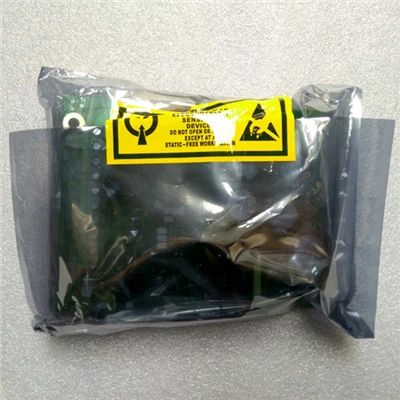
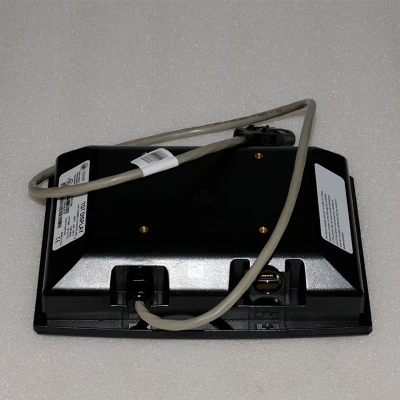
- Obrazovka Trane UC800 MOD02138: Táto obrazovka je navrhnutá pre priemyselné aplikácie a ponúka vynikajúcu čistotu a odolnosť.
- Obrazovka displeja Trane: Všestranný displej vhodný pre širokú škálu aplikácií vrátane komerčného a rezidenčného použitia.
- Obrazovka displeja Trane MOD01924: Táto obrazovka je známa svojím displejom s vysokým rozlíšením a pokročilými funkciami, vďaka čomu je ideálna na profesionálne použitie.
Kontaktujte nás a požiadajte o obstaranie a konzultáciu
Ak máte problémy s obrazovkou alebo si chcete kúpiť novú, odporúčame vám, aby ste nás kontaktovali a požiadali o konzultáciu. Náš tím odborníkov je odhodlaný poskytnúť vám tie najlepšie riešenia a podporu. Či už potrebujete pomoc pri riešení problému alebo pri výbere správnej obrazovky pre vaše potreby, sme tu, aby sme vám pomohli.
Referencie
- "Riešenie problémov so zobrazením" - Podpora spoločnosti Microsoft
- "Ako aktualizovať ovládače grafiky" - Podpora NVIDIA
- "Sprievodca nákupom obrazovky" - PCMag