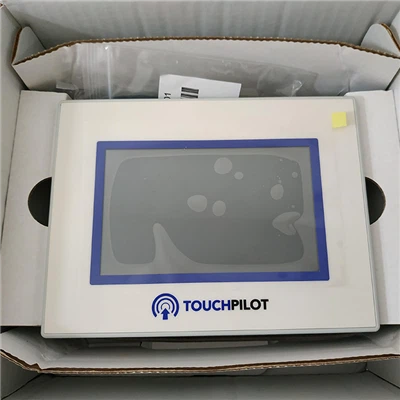
Ako skúsený dodávateľ klávesníc som sa stretol s mnohými otázkami týkajúcimi sa funkčnosti podsvietenia klávesníc. V tomto blogovom príspevku sa podelím o komplexné informácie o tom, ako zapnúť podsvietenie klávesnice, ktoré sa týkajú rôznych typov klávesníc a bežných krokov na riešenie problémov.
Pochopenie podsvietenia klávesnice
Predtým, ako sa ponoríte do procesu zapínania podsvietenia, je nevyhnutné porozumieť rôznym typom podsvietenia používaných v klávesniciach. Medzi najbežnejšie typy patrí LED (Light - Emitting Diode) podsvietenie a EL (elektroluminiscenčné) podsvietenie.
LED podsvietenie je obľúbené pre svoju energetickú účinnosť, dlhú životnosť a jasné osvetlenie. Často sa používajú v moderných klávesniciach, najmä v spotrebnej elektronike a priemyselných ovládacích paneloch. Na druhej strane EL podsvietenie ponúka rovnomernejšiu a jemnejšiu žiaru, vďaka čomu sú vhodné pre aplikácie, kde sa požaduje menej ostré svetlo, ako napríklad v niektorých lekárskych prístrojoch a automobilových prístrojových doskách.
Všeobecné kroky na zapnutie podsvietenia
1. Skontrolujte napájací zdroj
Prvým krokom pri zapnutí podsvietenia klávesnice je zabezpečiť, aby bola klávesnica napájaná. Väčšina klávesníc je napájaná buď batériou alebo priamym elektrickým pripojením.
- Klávesnice napájané z batérie: Ak je vaša klávesnica napájaná batériou, skontrolujte priehradku na batérie. Uistite sa, že sú batérie správne vložené a že sú kladné a záporné póly správne zarovnané. Vymeňte batérie, ak sú staré alebo vybité.
- Elektricky - pripojené klávesnice: V prípade klávesníc, ktoré sú pripojené k zdroju napájania pomocou kábla, skontrolujte pripojenie. Uistite sa, že je kábel bezpečne zapojený do klávesnice aj do elektrickej zásuvky alebo do zariadenia, ku ktorému je pripojený. Môžete tiež skúsiť použiť inú zásuvku, aby ste vylúčili akékoľvek problémy s napájaním.
2. Vyhľadajte spínač podsvietenia
Mnohé klávesnice majú vyhradený spínač alebo tlačidlo na ovládanie podsvietenia. Tento prepínač môže byť umiestnený na bočnej, spodnej alebo zadnej strane klávesnice. Môže to byť fyzický prepínač alebo tlačidlo citlivé na dotyk.
- Fyzický prepínač: Ak nájdete prepínač, jednoducho ho prepnite do polohy „Zapnuté“. Niektoré klávesnice môžu mať viacero nastavení, napríklad úrovne jasu „Nízka“, „Stredná“ a „Vysoká“. Podľa toho môžete nastaviť prepínač, aby ste dosiahli požadovaný jas.
- Dotykové – citlivé tlačidlo: V prípade klávesníc s tlačidlami citlivými na dotyk hľadajte tlačidlo s ikonou predstavujúcou žiarovku alebo podobne. Stlačením tohto tlačidla zapnete podsvietenie. Možno budete musieť stlačiť a podržať tlačidlo na niekoľko sekúnd, aby ste získali prístup k ďalším nastaveniam jasu.
3. Skontrolujte Nastavenia zariadenia
V niektorých prípadoch môže byť podsvietenie klávesnice ovládané prostredníctvom nastavení zariadenia, ku ktorému je pripojená. Ak je napríklad klávesnica súčasťou počítača alebo mobilného zariadenia, možno budete musieť upraviť nastavenia displeja, aby ste zapli podsvietenie klávesnice.
- Počítačové systémy: Na počítači otvorte Ovládací panel alebo ponuku Nastavenia. Vyhľadajte nastavenia „Displej“ alebo „Klávesnica“. Môže existovať možnosť povoliť alebo upraviť podsvietenie pripojenej klávesnice. Niektoré klávesnice podporujú aj softvérové ovládanie, kde si môžete stiahnuť a nainštalovať softvér od výrobcu na prispôsobenie nastavení podsvietenia.
- Mobilné zariadenia: V prípade mobilných zariadení, ako sú tablety a smartfóny, prejdite do aplikácie Nastavenia. Prejdite na nastavenia „Zobrazenie“ alebo „Prístupnosť“. Vyhľadajte možnosť súvisiacu s podsvietením klávesnice a zapnite ju. Môžete tiež upraviť úroveň jasu a nastavenie časového limitu podsvietenia.
Špecifické modely klávesníc
Poďme sa pozrieť na niektoré konkrétne modely klávesníc a ako zapnúť ich podsvietenie.


York 024 - 25258 - 000 SPÍNACIA KLÁVESNICA
TheYork 024 - 25258 - 000 SPÍNACIA KLÁVESNICAje vysokokvalitná klávesnica bežne používaná v rôznych aplikáciách. Ak chcete zapnúť jeho podsvietenie:
- Najprv sa uistite, že je klávesnica správne pripojená k zdroju napájania. Skontrolujte pripojenie kábla a uistite sa, že je bezpečné.
- Na bočnej strane klávesnice hľadajte malé tlačidlo. Toto tlačidlo sa používa na ovládanie podsvietenia. Jedným stlačením tlačidla zapnete podsvietenie. Tlačidlo môžete stlačiť viackrát a prepínať medzi rôznymi úrovňami jasu.
Klávesnica York 024 - 30910 - 000
TheKlávesnica York 024 - 30910 - 000je ďalší populárny model. Tu je návod, ako zapnúť jeho podsvietenie:
- Skontrolujte priehradku na batérie, ak ide o klávesnicu napájanú batériou. V prípade potreby vymeňte batérie.
- Na prednej strane klávesnice je v hornej časti oblasť citlivá na dotyk. Jemným poklepaním na túto oblasť zapnete podsvietenie. Jas môžete upraviť aj potiahnutím prstom nahor alebo nadol po oblasti citlivej na dotyk.
Yorkská klávesnica
TheYorkská klávesnicaséria ponúka rad klávesníc s rôznymi funkciami. Vo všeobecnosti sú kroky na zapnutie podsvietenia podobné ako u vyššie uvedených modelov. Niektoré klávesnice York však môžu mať jedinečné spôsoby ovládania podsvietenia. Podrobné pokyny nájdete v používateľskej príručke dodanej s konkrétnym modelom klávesnice.
Riešenie problémov
Ak ste vykonali všetky vyššie uvedené kroky a podsvietenie sa stále nezapne, tu je niekoľko tipov na riešenie problémov:
- Skontrolujte, či nie sú poškodené komponenty: Skontrolujte, či na klávesnici nie sú viditeľné známky poškodenia, ako sú prasknuté tlačidlá alebo rozstrapkané káble. Ak nájdete nejaké poškodené komponenty, kontaktujte výrobcu alebo profesionálneho technika a požiadajte o opravu alebo výmenu.
- Resetujte klávesnicu: Niektoré klávesnice možno obnoviť na ich predvolené nastavenia. Hľadajte malé resetovacie tlačidlo na klávesnici alebo v nastaveniach zariadenia. Stlačením tlačidla reset obnovíte pôvodnú konfiguráciu klávesnice. Toto môže vyriešiť všetky problémy súvisiace so softvérom, ktoré bránia zapnutiu podsvietenia.
- Aktualizujte firmvér: Ak klávesnica podporuje aktualizácie firmvéru, najnovšiu verziu firmvéru nájdete na webovej stránke výrobcu. Stiahnite si a nainštalujte aktualizáciu podľa poskytnutých pokynov. Aktualizácie firmvéru môžu často opraviť chyby a zlepšiť funkčnosť klávesnice vrátane podsvietenia.
Záver
Zapnutie podsvietenia klávesnice sa môže zdať ako jednoduchá úloha, ale niekedy to môže byť trochu zložité, najmä ak nepoznáte konkrétny model. Podľa krokov uvedených v tomto blogovom príspevku by ste mali byť schopní rýchlo spustiť podsvietenie klávesnice.
Ak hľadáte kvalitnú klávesnicu s vynikajúcim podsvietením, sme tu, aby sme vám pomohli. Ako popredný dodávateľ klávesníc ponúkame široký sortiment klávesníc, vrátane populárnych klávesníc York uvedených vyššie. Či už potrebujete klávesnicu pre priemyselné, komerčné alebo spotrebiteľské aplikácie, máme pre vás dokonalé riešenie.
Ak máte akékoľvek otázky alebo by ste chceli prediskutovať svoje požiadavky na klávesnicu, neváhajte nás kontaktovať. Tešíme sa na spoluprácu s vami a na poskytovanie najlepších riešení klávesnice.
Referencie
- Návody na použitie výrobcu pre KLÁVESNICU YORK 024 - 25258 - 000 SWITCH KEYPAD, klávesnicu York 024 - 30910 - 000 a klávesnicu York.
- Všeobecné znalosti technológie klávesnice a systémov podsvietenia.